
Verbinden Sie die KI-Tools, die Sie schon nutzen. Dasselbe Konto, dieselben Regeln.
Wavn ist ein entfernter MCP-Server und zugleich ein Arbeitsbereich. Ein KI-Tool, das Sie schon nutzen, ob Claude, Claude Code, Cursor oder ein selbst gebauter Agent, kann sich verbinden und in Ihrem Auftrag über Wavn arbeiten: eine Entscheidung durchsprechen, eine Datei in Auftrag geben, die fertige Datei abholen. Diese Seite ist die ganze Einrichtung.
Die Anbindung ist in der Beta-Phase und ändert sich noch: Ein Werkzeug kann hinzukommen, umbenannt oder entfernt werden, und diese Seite ändert sich mit.
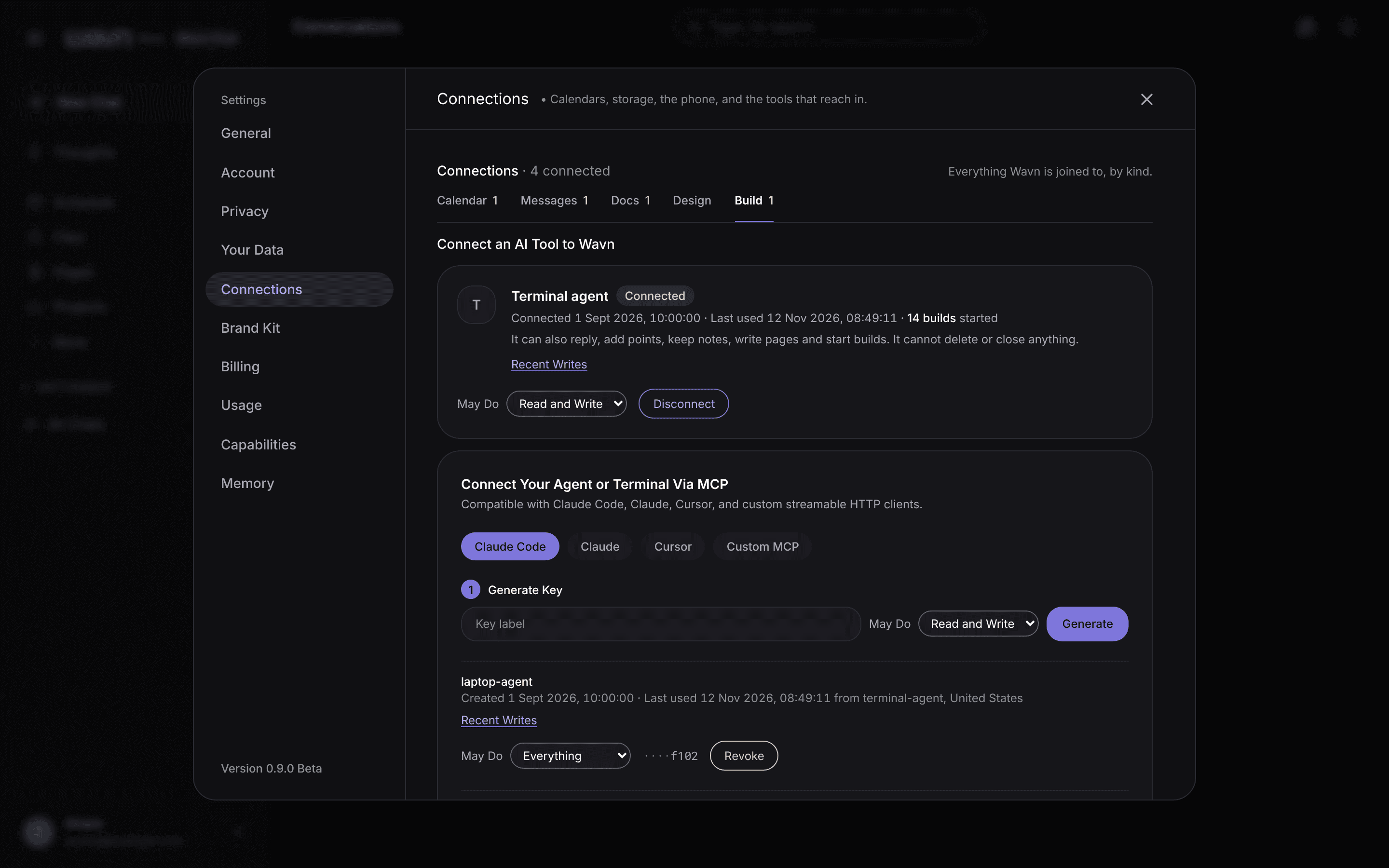
Einstellungen, Verbindungen: Hier wird ein Tool verbunden und festgelegt, was es darf. Der echte Bildschirm des Produkts, mit Beispieldaten, aufgenommen am 12. November 2026. Die App ist auf Englisch zu sehen; ihre Menüs sind vorerst englisch, und Wavn antwortet Ihnen auf Deutsch.
Die Adresse
https://my.wavn.app/api/mcpClaude Code
claude mcp add --transport http wavn https://my.wavn.app/api/mcpCursor
In .cursor/mcp.json, für ein einzelnes Projekt, oder in derselben Datei in Ihrem Benutzerordner für alle Projekte:
{
  "mcpServers": {
    "wavn": { "url": "https://my.wavn.app/api/mcp" }
  }
}
Claude, auf dem Desktop oder im Web
Anpassen, dann Konnektoren, dann Benutzerdefinierten Konnektor hinzufügen. Fügen Sie die Adresse ein. Für einen entfernten Server gibt es keine Datei zu bearbeiten.
Streamable HTTP, und zwei Wege hinein:
Anmelden
Richten Sie einen beliebigen MCP-Client auf die Adresse. Er findet /.well-known selbst, registriert sich selbst und bittet einmalig eine angemeldete Person um Zustimmung. Kein Schlüssel zum Kopieren.
Oder ein Schlüssel in der Adresse
Eine angemeldete Person erstellt in der App einen Schlüssel, unter Arbeit, Verbindungen, und die Adresse enthält den Schlüssel, sodass ein einziges Einfügen das Tool verbindet. Kein HTTP-Header zum Eintippen, kein Feld zum Raten:
https://my.wavn.app/api/mcp/<Ihr Schlüssel>Die Werkzeuge
Jedes Werkzeug, das der Server anbietet, in der Reihenfolge, in der er sie auflistet. Ein Plan ist eine nummerierte Liste von Punkten, auf die die Person in der App antwortet; eine Festlegung ist eine Entscheidung, die mit ihren Gründen festgehalten ist.
ask_wavnSie sagen irgendetwas, wie in der App; Wavn ordnet es als Auftrag zum Erstellen, als Anweisung für den Kalender oder als Gespräch ein und antwortet.
buildSie geben eine einzelne Datei in Auftrag. Zurück kommt eine Auftragskennung, die sich abfragen lässt.
get_buildMeldet, wie weit ein Auftrag ist: was gerade läuft, was entstanden ist oder was schiefging.
list_buildsListet die letzten Aufträge des Kontos auf, die neuesten zuerst, jeweils mit ihrem Stand.
get_fileHolt eine erstellte Datei zurück: Text direkt, alles andere als Link, der sieben Tage gilt.
list_projectsListet die Projekte des Kontos auf, die zuletzt bearbeiteten zuerst, jeweils mit ihrem Inhalt.
list_scheduleListet auf, was im Kalender steht, jeden Eintrag mit seiner Herkunft.
add_schedule_itemTrägt etwas zu einer bekannten Zeit in den Kalender ein.
read_chatLiest die letzten Beiträge eines Gesprächs zurück, um dort weiterzumachen, wo es aufgehört hat.
create_pipelineLegt einen Plan an: nummerierte Punkte, auf die die Person in der App antwortet, jeder mit eigenem Gesprächsverlauf.
add_pointsErweitert einen bestehenden Plan, statt einen neuen zu beginnen.
refile_planOrdnet einen Plan einem anderen Plan unter oder löst ihn heraus, damit er für sich steht.
keep_thoughtBewahrt eine Idee, die die Person ins Spiel gebracht hat, als Gedanken in ihren eigenen Worten auf, statt einen Plan daraus zu machen. Ob daraus Arbeit wird, entscheidet sie später.
delete_planLöscht einen Plan, der dafür zweimal mit seiner Kennung genannt wird, damit nichts versehentlich gelöscht wird. Der Plan wartet 30 Tage unter „Zuletzt gelöscht“.
restore_planHolt einen gelöschten Plan vollständig aus „Zuletzt gelöscht“ zurück, über die Kennung, die er hatte.
edit_planSchreibt den Titel oder die Begründung eines Plans neu und bewahrt die vorige Fassung im Gesprächsverlauf des Plans auf.
edit_pointSchreibt den Titel oder Text eines Punkts neu und bewahrt die vorige Fassung im Gesprächsverlauf dieses Punkts auf.
list_pipelinesListet die Pläne des Kontos auf: Titel, Stand und wie viele Punkte erledigt sind.
get_pipelineLiest einen Plan vollständig: jeden Punkt mit Status, Text und Gesprächsverlauf.
get_pointLiest einen Punkt eines Plans über seine Kennung: die Anweisung, den Gesprächsverlauf und die Dateien, um die es geht.
pipeline_replyBerichtet im Gesprächsverlauf eines Punkts, gezeichnet als das verbundene Tool, nie als die Person.
set_point_statusSetzt einen Punkt eines Plans auf offen, in Arbeit, erledigt oder blockiert.
check_overlapPrüft, ob zwei offene Arbeiten im Konto dieselbe Aufgabe sind. Es warnt, blockiert aber nie.
teach_projectSchreibt etwas in die Quellen eines Projekts, und jeder Chat in diesem Projekt stützt sich ab der nächsten Antwort darauf.
claim_placesGibt an, in welchen Dateien eine Sitzung gleich arbeiten wird, und meldet zurück, ob dort schon eine andere Sitzung ist.
release_placesGibt die Stellen frei, die eine Sitzung belegt hatte.
decideHält eine Festlegung aus dem Gespräch fest: die Frage, die Entscheidung, was dagegen vorgebracht wurde und was noch offen ist.
confirm_callBestätigt eine Festlegung, wodurch der Arbeitsauftrag geöffnet wird.
settle_callHält nach einiger Zeit fest, wie eine Festlegung ausgegangen ist: bewährt, falsch, geändert oder zurückgezogen.
write_briefSchreibt den Arbeitsauftrag für eine bestätigte Festlegung: die ganze Aufgabe in einfachen Worten, in der Reihenfolge der Umsetzung.
make_plan_from_briefMacht aus einem Arbeitsauftrag einen Plan, dessen Teile der Reihe nach zu Punkten werden.
share_linkGibt den Buchungslink heraus: die eigene Buchungsadresse des Kontos oder die einer einzelnen Besprechung.
offer_timesListet die freien Zeiten für eine Besprechung auf, so wie die Buchungsseite sie ermittelt.
book_timeBucht eine der freien Zeiten für jemanden, so wie „Buchen“ auf der Buchungsseite.
An diesem Zugang gelten dieselben Regeln.
Ein verbundenes Tool bekommt genau das, was die Person bekommt: dieselbe Arbeit, dasselbe Kontingent, dieselben Ablehnungen. Antworten und fertige Dateien zählen zum Monatskontingent des Kontos, und eine Ablehnung nennt genau ihren Grund. Es gibt nichts zu umgehen.
Ein Auftrag liefert eine Auftragskennung. Der Agent fragt get_build ab, und get_file holt die Datei, sobald sie fertig ist. Nichts kommt von selbst.
Ein gescheiterter Auftrag übergibt die Teilarbeit, die gefundenen Quellen und das Hindernis, an dem er gescheitert ist, beim Namen genannt. Einem Agenten wird nie ein Erfolg gemeldet, der keiner war.
Jede Verbindung wird von einer angemeldeten Person eingeschaltet und kann von einer angemeldeten Person beendet werden. Das Trennen macht jeden Zugangsschlüssel des Tools bei seinem nächsten Aufruf ungültig. Alles, was es je erstellt hat, bleibt.