
Connectez les outils d’IA que vous utilisez déjà. Même compte, mêmes règles.
Wavn est un serveur MCP distant en plus d’un espace de travail. Un outil d’IA que vous utilisez déjà (Claude, Claude Code, Cursor, ou un agent que vous avez construit) peut se connecter et travailler dans Wavn pour votre compte : discuter d’une décision, commander une réalisation, récupérer le fichier terminé. Toute la configuration tient sur cette page.
Le connecteur est en bêta et évolue encore : un outil listé ici peut être ajouté, renommé ou retiré, et cette page change avec lui.
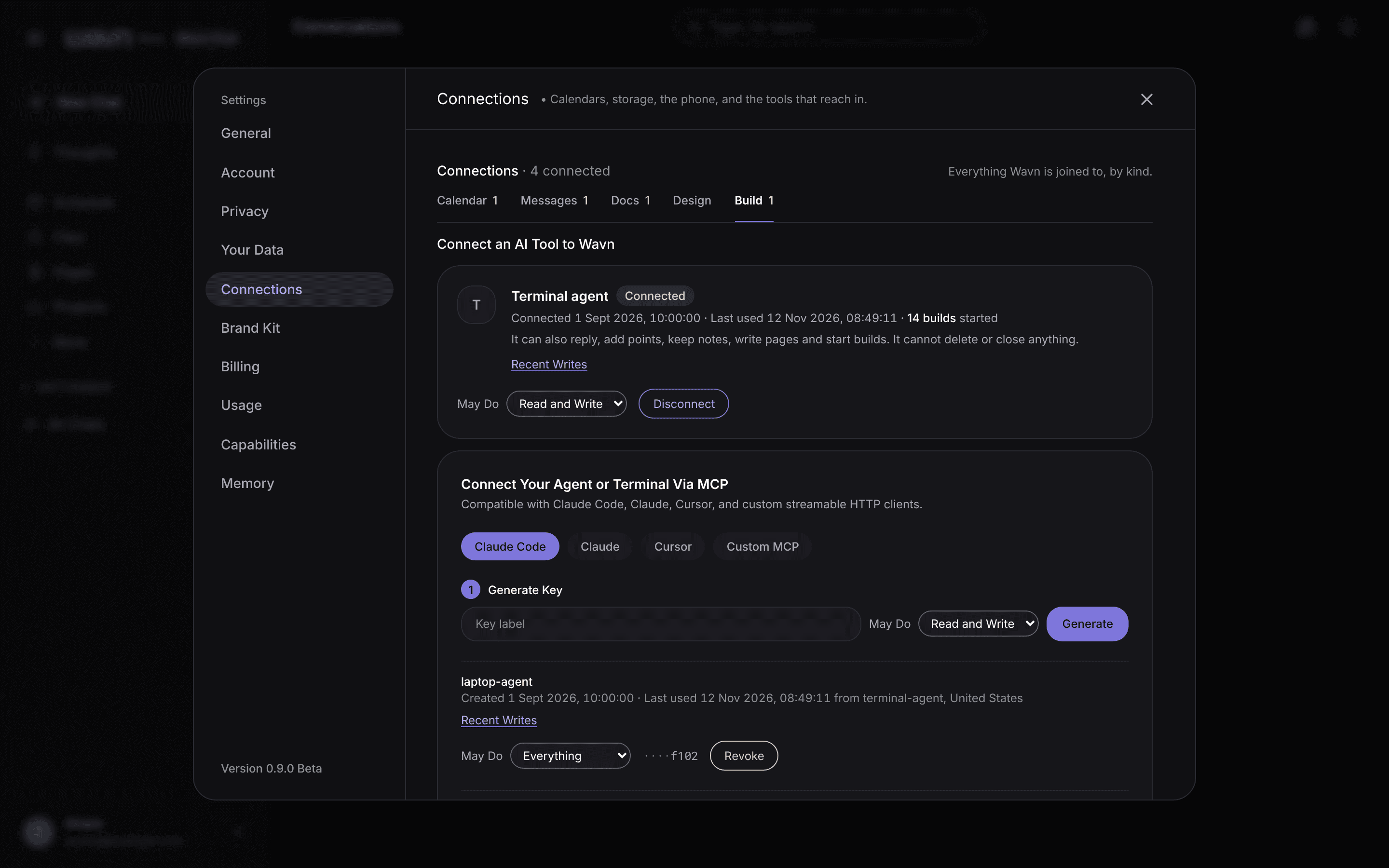
Paramètres, Connexions : l’endroit où l’on connecte un outil et où l’on fixe ce qu’il peut faire. Une vraie capture d’écran du produit, avec des données d’exemple, prise le 12 novembre 2026. L’application y apparaît en anglais : ses menus sont en anglais pour l’instant, et Wavn vous répond en français.
L’adresse
https://my.wavn.app/api/mcpClaude Code
claude mcp add --transport http wavn https://my.wavn.app/api/mcpCursor
Dans .cursor/mcp.json, pour un seul projet, ou dans le même fichier sous votre dossier personnel, pour tous vos projets :
{
  "mcpServers": {
    "wavn": { "url": "https://my.wavn.app/api/mcp" }
  }
}
Claude, sur ordinateur ou sur le web
Personnaliser, puis Connecteurs, puis Ajouter un connecteur personnalisé. Collez l’adresse. Pour un serveur distant, il n’y a aucun fichier à modifier.
Streamable HTTP, avec deux façons de se connecter :
Par connexion
Indiquez l’adresse à n’importe quel client MCP. Il trouve /.well-known de lui-même, s’enregistre et demande, une seule fois, l’accord d’une personne connectée. Aucune clé à copier.
Ou par une clé dans l’adresse
Une personne connectée crée une clé dans l’application (Connexions, sous Travail), et l’adresse contient la clé : un seul collage suffit à connecter l’outil. Aucun en-tête à saisir, aucun champ à deviner :
https://my.wavn.app/api/mcp/<votre clé>Les outils
Chaque outil que propose le serveur, dans l’ordre où il les liste. Un plan est une liste numérotée de points auxquels la personne répond dans l’application ; dans les noms des outils, call désigne une décision verrouillée avec ses raisons.
ask_wavnVous dites ce que vous voulez, comme dans l’application ; Wavn le classe comme réalisation, instruction d’agenda ou conversation, et répond.
buildVous commandez la réalisation d’un fichier. L’outil renvoie un identifiant de tâche à interroger.
get_buildIl indique où en est une réalisation : ce qu’elle fait, ce qu’elle a produit, ou ce qui a échoué.
list_buildsIl liste les réalisations récentes du compte, les plus récentes en premier, avec leur état.
get_fileIl renvoie un fichier réalisé : le texte directement, tout le reste sous forme de lien valable sept jours.
list_projectsIl liste les projets du compte, les plus récemment modifiés en premier, avec ce que chacun contient.
list_scheduleIl liste ce qui figure à l’agenda, chaque élément avec sa provenance.
add_schedule_itemIl inscrit quelque chose à l’agenda, à une heure connue.
read_chatIl relit les derniers échanges d’une conversation, pour reprendre là où elle s’était arrêtée.
create_pipelineIl crée un plan : des points numérotés auxquels la personne répond dans l’application, chacun avec son propre fil.
add_pointsIl complète un plan existant au lieu d’en commencer un autre.
refile_planIl range un plan sous un autre plan, ou l’en sort pour qu’il soit autonome.
keep_thoughtIl garde une idée lancée par la personne comme une idée, avec ses propres mots, au lieu d’en faire un plan. Elle décide plus tard si l’idée devient du travail.
delete_planIl supprime un plan, désigné deux fois par son code pour que rien ne soit supprimé par erreur. Le plan attend 30 jours dans « Récemment supprimés ».
restore_planIl fait revenir un plan supprimé depuis « Récemment supprimés », en entier, avec le code qu’il avait.
edit_planIl réécrit le titre ou la raison d’être d’un plan, et garde l’ancien texte dans le fil du plan.
edit_pointIl réécrit le titre ou le contenu d’un point, et garde l’ancien texte dans le fil de ce point.
list_pipelinesIl liste les plans du compte : titre, état, et nombre de points terminés.
get_pipelineIl lit un plan en entier : chaque point avec son statut, son contenu et son fil.
get_pointIl lit un point d’un plan à partir de son code de suivi : la consigne, le fil et les fichiers sur lesquels porte le travail.
pipeline_replyIl rend compte dans le fil d’un point, signé au nom de l’outil connecté, jamais au nom de la personne.
set_point_statusIl fait passer un point d’un plan à ouvert, en cours, terminé ou bloqué.
check_overlapIl vérifie si deux travaux ouverts du compte sont en fait le même. Il avertit, sans jamais bloquer.
teach_projectIl inscrit quelque chose dans la mémoire d’un projet, et chaque chat de ce projet s’appuie dessus dès la réponse suivante.
claim_placesIl indique dans quels fichiers une session s’apprête à travailler, et signale si une autre session s’y trouve déjà.
release_placesIl libère les emplacements qu’une session réservait.
decideIl verrouille une décision issue de la conversation : la question, la décision, ce qui a été avancé contre elle et ce qui reste ouvert.
confirm_callIl confirme une décision verrouillée, ce qui ouvre la note de cadrage.
settle_callIl indique, une fois le temps passé, comment une décision verrouillée a tourné : maintenue, erronée, modifiée ou retirée.
write_briefIl rédige la note de cadrage d’une décision confirmée : tout le travail en mots simples, dans l’ordre de réalisation.
make_plan_from_briefIl transforme une note de cadrage en plan, ses éléments devenant les points, dans l’ordre.
share_linkIl donne le lien de réservation : l’adresse de réservation du compte, ou celle d’une réunion.
offer_timesIl liste les créneaux libres pour une réunion, lus de la même façon que sur la page de réservation.
book_timeIl réserve l’un des créneaux libres pour quelqu’un, comme le fait le bouton « Réserver » de la page de réservation.
Ici, les règles restent les mêmes.
Un outil connecté obtient exactement ce qu’obtient la personne : le même travail, la même enveloppe, les mêmes refus. Les réponses et les fichiers livrés sont décomptés de l’enveloppe mensuelle du compte, et un refus dit exactement pourquoi. Il n’y a rien à contourner.
Une réalisation renvoie un identifiant de tâche. L’agent interroge get_build, et get_file renvoie le fichier une fois terminé. Rien n’est envoyé sans être demandé.
Une réalisation qui échoue remet le travail partiel, les sources trouvées et l’obstacle rencontré, nommé. Un agent ne s’entend jamais dire qu’un travail a réussi quand ce n’est pas le cas.
Chaque connexion est activée par une personne connectée et peut être fermée par une personne. La déconnexion invalide tous les jetons que détient l’outil, dès son appel suivant. Tout ce qu’il a produit reste.
Connectez un outil en une minute.
La connexion MCP est incluse dans toutes les offres.